
Бета-версия
macOS
Fubon NTFS
Диски Windows на вашем Mac.
Версия 0.1.0 · Apple Silicon · macOS 26 и новее · бесплатно

Диск из Windows. Работа продолжается на Mac.
На внешнем SSD — фотографии со съёмки, видео для монтажа или документы, которые нужно поправить. Вы подключаете его к Mac, открываете файлы, а сохранить результат обратно не получается: накопитель отформатирован в NTFS, и macOS открыла его только для чтения. Fubon NTFS помогает подключить такой диск для записи. После подключения вы работаете в привычном Finder: копируете файлы на накопитель, переименовываете папки, сохраняете изменения и удаляете ненужное. Форматировать диск ради перехода между Windows и Mac не требуется. Приложение живёт в строке меню. Здесь видно имя накопителя, свободное место и текущий режим: «Только чтение» или «Чтение и запись». Нужные команды находятся рядом с диском. Скриншоты показывают интерфейс приложения с демонстрационными данными. Имя, свободное место и состояние реального накопителя зависят от подключённого диска.
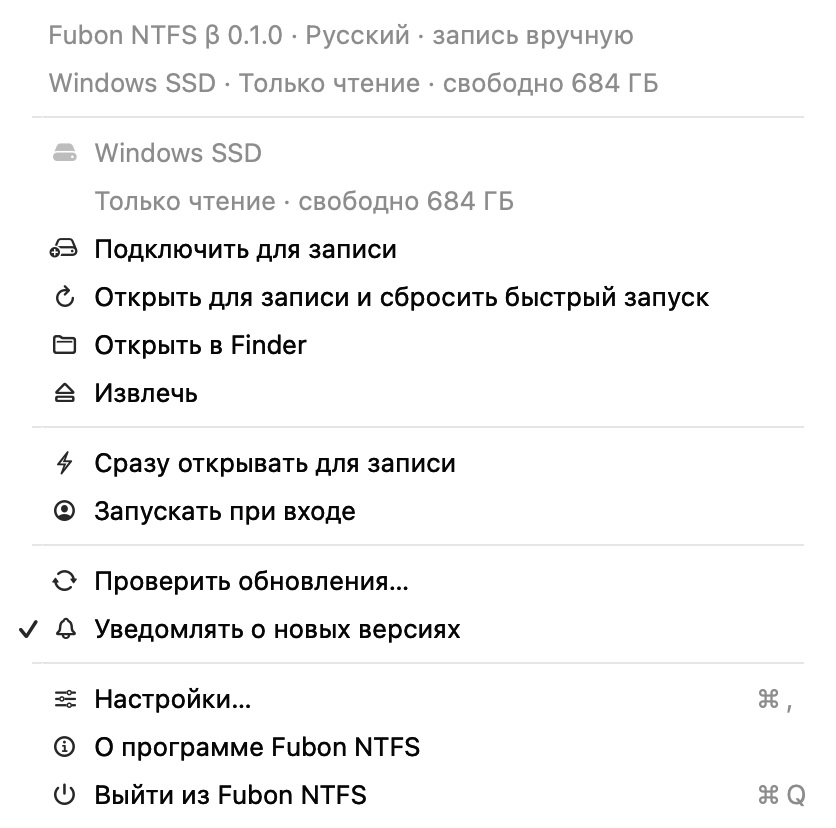
Видны имя диска, режим доступа и свободное место. «Подключить для записи» запускает подключение выбранного тома.
После подключения для записи можно перейти в Finder или извлечь накопитель из этого же меню.
Основные команды доступны и на английском. Имя накопителя остаётся тем, которое вы ему дали.
Подключить для записи — и открыть Finder.
Нажмите значок диска в строке меню и найдите нужный NTFS-том. Если он доступен только для чтения, выберите «Подключить для записи». Когда режим изменится на «Чтение и запись», команда «Открыть в Finder» приведёт к его файлам. Дальше всё происходит в обычных окнах macOS: отдельного файлового менеджера осваивать не нужно. Закончив работу, выберите «Извлечь» и дождитесь отключения накопителя перед тем, как отсоединить кабель. Fubon NTFS работает с NTFS. Диски с другими файловыми системами не нужно подключать для записи через это меню.
Сразу при подключении или по вашей команде.
Параметр «Сразу открывать для записи» включён по умолчанию. После первоначальной настройки приложение пытается подключить обнаруженный NTFS-том для записи автоматически. Если вам удобнее выбирать момент самостоятельно, выключите этот параметр в меню или настройках. Тогда команда «Подключить для записи» останется рядом с каждым подходящим диском. Уже доступный для записи том приложение повторно не подключает. Если запись не удалось включить, пояснение появляется под накопителем. Например, занятый диск может потребовать закрыть открытые файлы и повторить действие.
Понятно даже тогда, когда диск ещё не подключён.
Без NTFS-накопителя меню показывает «Дисков NTFS нет». Настройки, проверка версии и выход остаются доступны — можно заранее выбрать язык, оформление и режим подключения. Подключённый NTFS-диск появляется под своим именем. Свободное место помогает прикинуть, поместится ли следующий проект или папка с материалами.
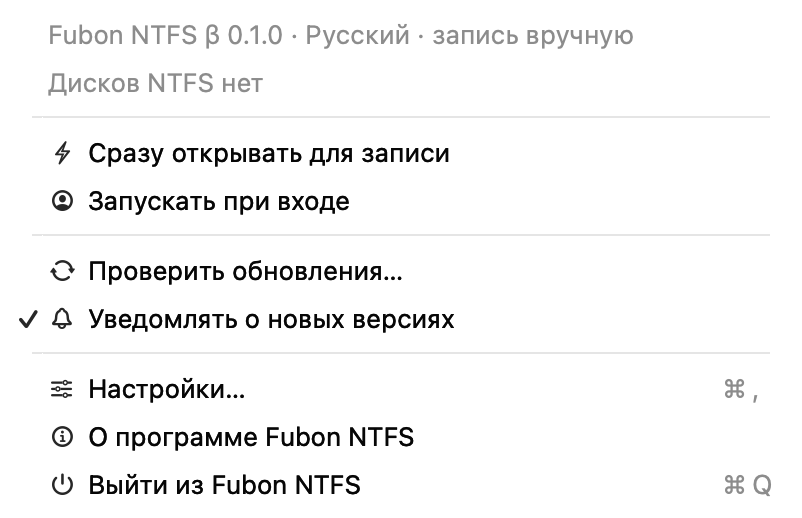
Пока дисков NTFS нет, в меню остаются настройки приложения и команды управления.
Ваш язык. Ваше оформление.
Выберите светлую, тёмную тему или «Как в системе». Меню и окна приложения подстраиваются под выбранное оформление. Русский и English переключаются прямо в настройках, без перезапуска. Значок в Dock можно показать или скрыть; меню в верхней строке остаётся доступно в обоих случаях. По умолчанию значок в Dock выключен. Если включить его, нажатие открывает настройки. Здесь же можно включить запуск при входе в macOS и выбрать автоматическое подключение для записи. Тема, язык и настройки сохраняются между запусками.
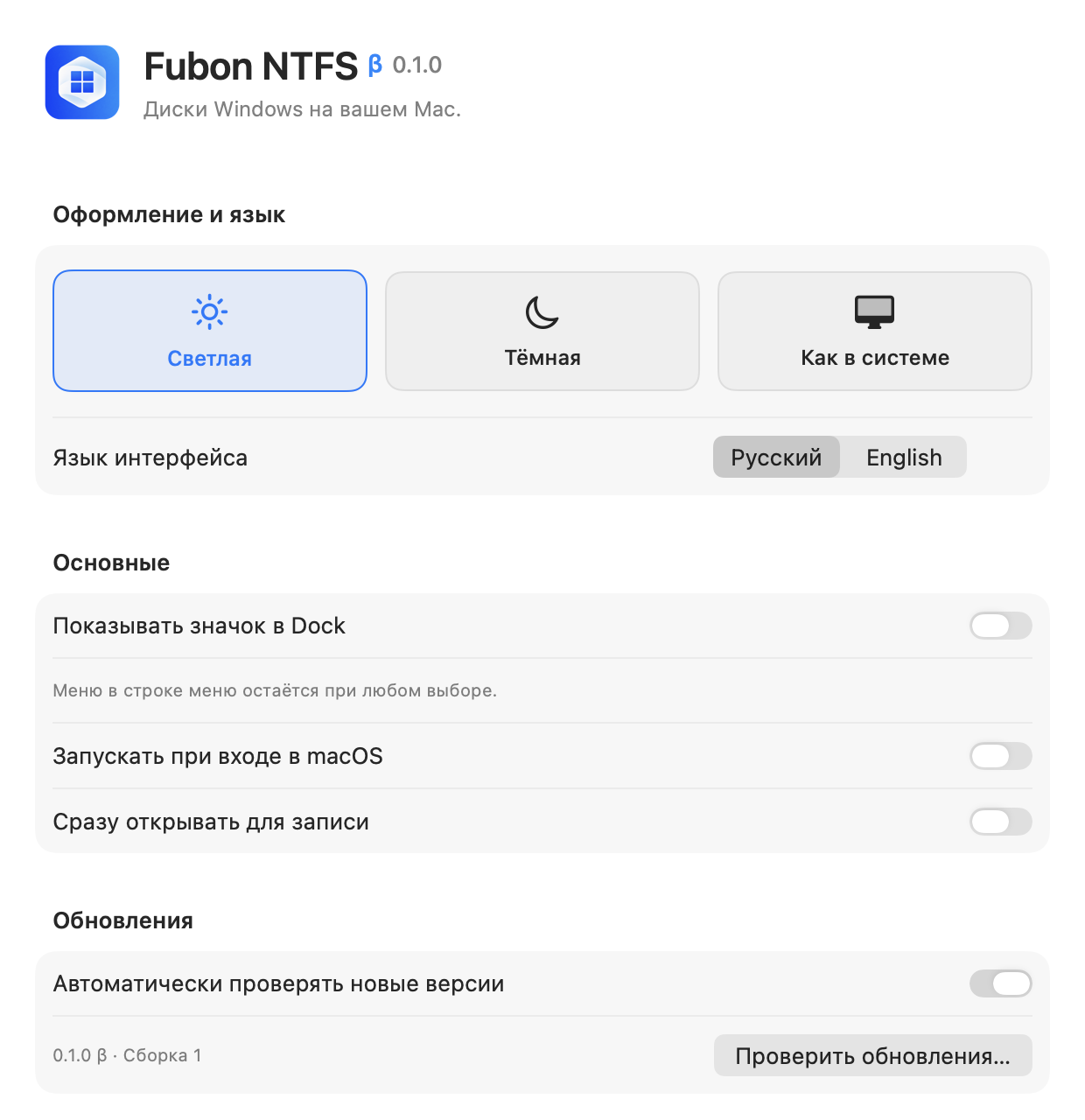
Тема, язык, значок в Dock, запуск при входе и автоматическое подключение собраны в одном окне.
Тёмное оформление можно включить независимо от темы macOS. Для автоматического переключения есть «Как в системе».
Переключение языка применяется к меню и настройкам. Выбранные параметры сохраняются после перезапуска.
Установить. Настроить. Подключить диск.
Откройте фирменный установщик Fubon NTFS и нажмите «Установить». Он проверит приложение и скопирует его в «Программы». Если Fubon NTFS уже установлен, потребуется подтвердить замену. Предыдущая копия сохранится, а ваши настройки останутся на месте. Нажмите «Открыть Fubon NTFS», затем «Настроить запись». Всё необходимое уже входит в комплект — отдельно искать и скачивать дополнительные программы не нужно. macOS запросит пароль администратора. Если система попросит разрешить расширение или перезагрузить Mac, следуйте её указаниям. После настройки можно подключать NTFS-накопители и работать с ними в Finder. Fubon NTFS — бесплатное приложение для Mac с Apple Silicon и macOS 26 или новее.
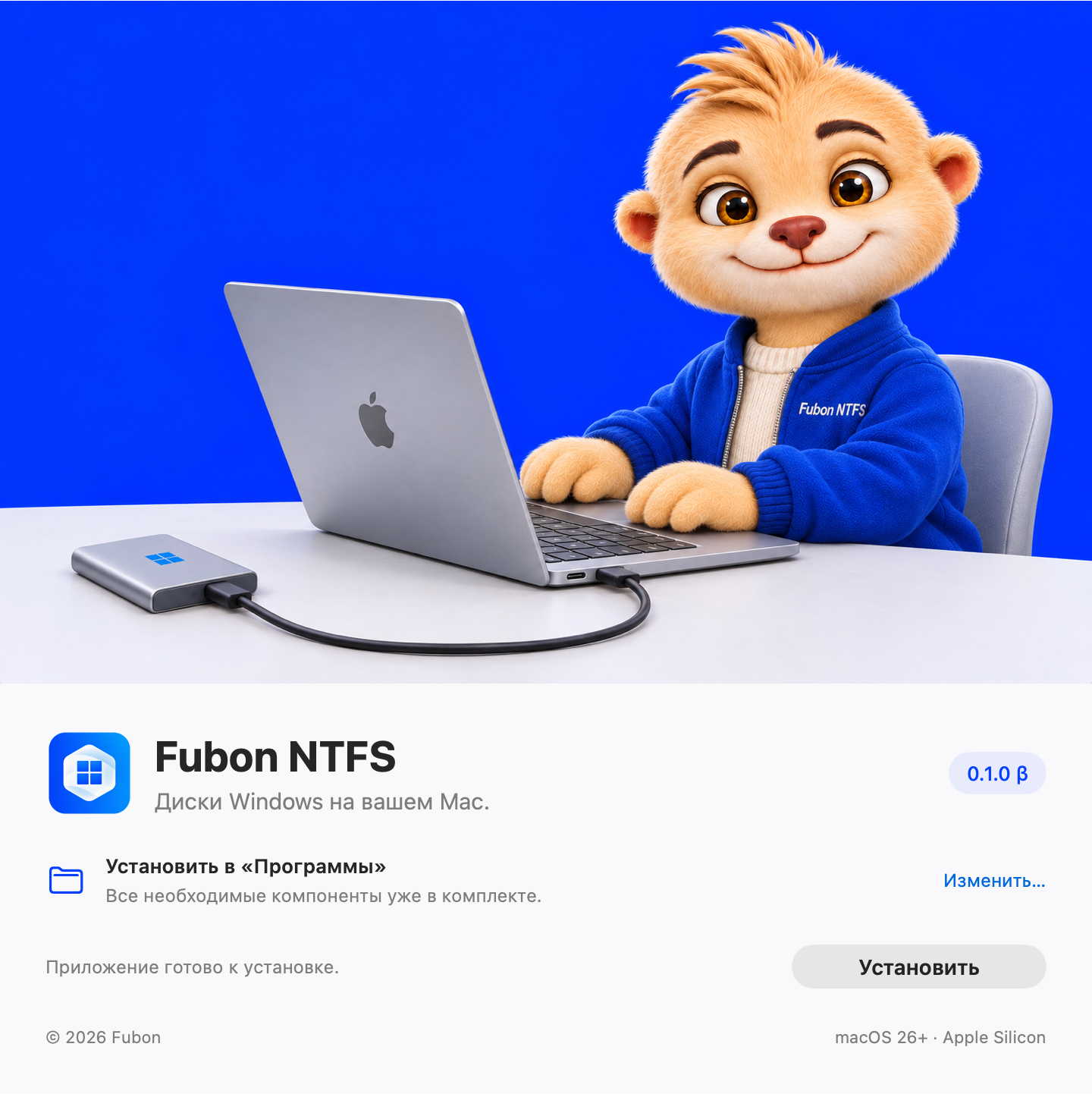
Проверка приложения, установка в «Программы» и отдельная кнопка запуска. При замене предыдущая копия сохраняется.
Нажмите «Настроить запись» и подтвердите запрос macOS. Все необходимые компоненты уже включены.
Если часть компонентов уже установлена, Fubon NTFS сохранит их и завершит настройку службы записи.
Если Windows оставила диск в спящем состоянии.
После гибернации или быстрого запуска Windows том может оставаться заблокированным для записи. Обычное подключение и автоматический режим не удаляют файл гибернации. Сначала стоит вернуться в Windows, сохранить работу и полностью завершить её работу. Для отдельного случая в меню есть команда «Открыть для записи и сбросить быстрый запуск». Она удаляет файл гибернации на выбранном томе: сохранённая в нём сессия Windows будет потеряна. Используйте эту команду только осознанно.
Небольшой помощник между двумя системами.
Fubon NTFS — бесплатное приложение. Аккаунт Fubon не нужен. Работа с файлами идёт на подключённом накопителе через привычные приложения Mac. Номер установленной версии и ссылка на Fubon находятся в окне «О программе». В настройках предусмотрена проверка новых версий. Канал обновлений для этого комплекта ещё готовится; доступность обновлений будет зависеть от его публикации. Версия 0.1.0 — первая бета. Перед работой с важными данными сохраняйте резервную копию.
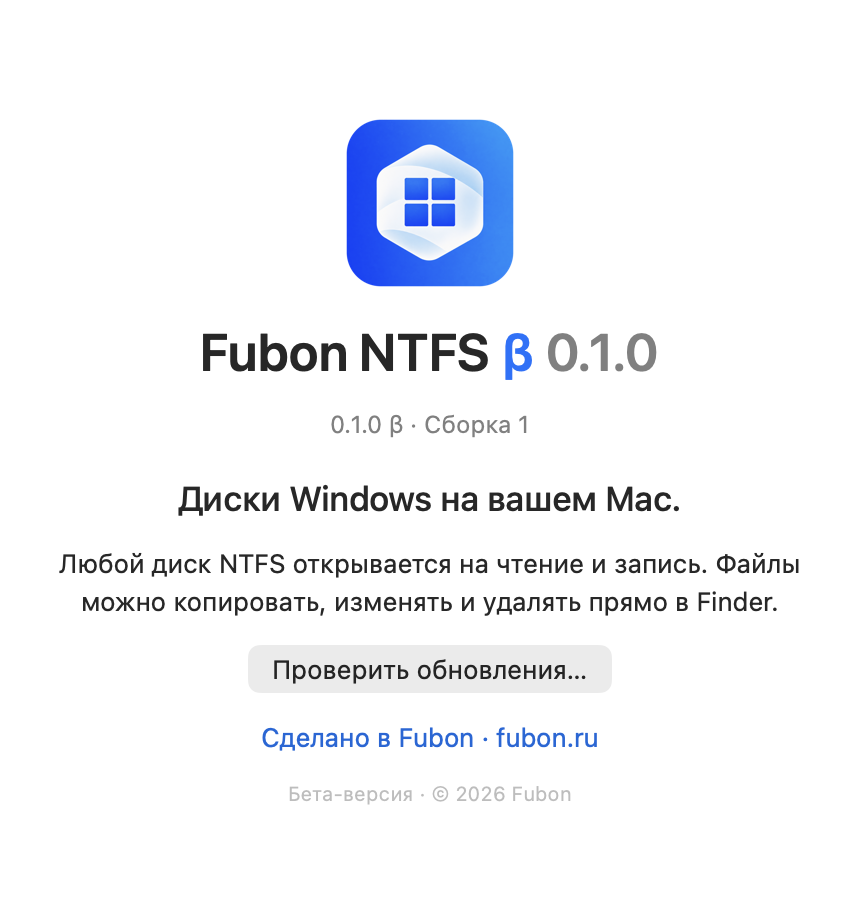
Версия 0.1.0, сборка 1, краткое описание и ссылка на Fubon.
- Версия
- 0.1.0
- Платформа
- macOS
- Обновление
- 20.11.2026
- Нужно
- macOS 26 и новее. Mac с Apple Silicon. Компоненты записи включены в комплект.