

Android TV · YaOS · macOS
Fubon TV
Большое кино. У вас дома.
Версия 0.5.6
Скачали 2 раза
Версия 0.1.0
Скачали 5 раз
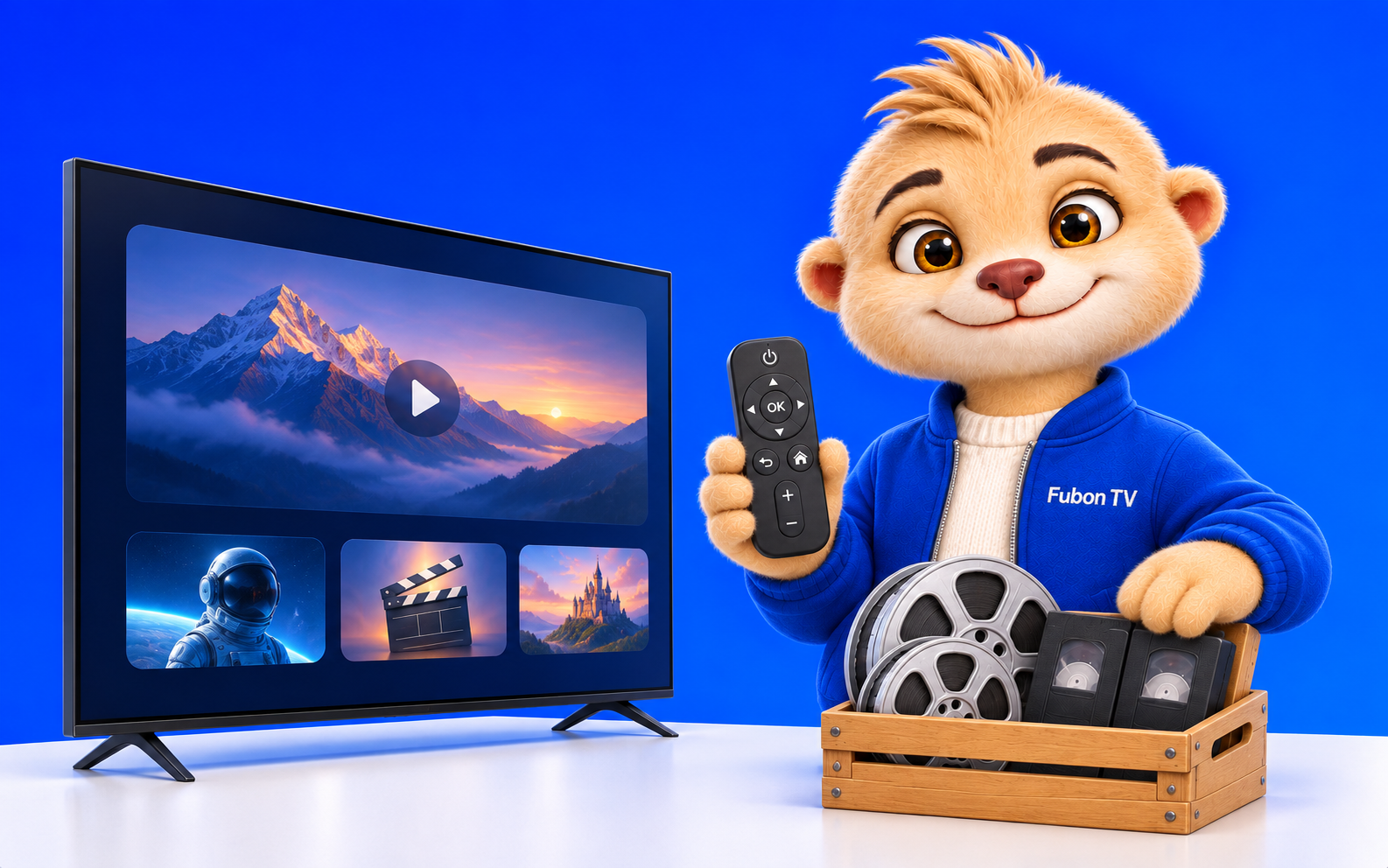
Большое кино. У вас дома.
Fubon TV превращает видео на подключённом диске в личную медиатеку для телевизора. Соберите любимые фильмы, объедините серии в сезоны и выбирайте, что посмотреть вечером, обычным пультом. На телевизоре — просмотр. В браузере компьютера или телефона — оформление коллекции, работа с файлами и обновление приложения. Для просмотра локальных видео интернет не нужен.
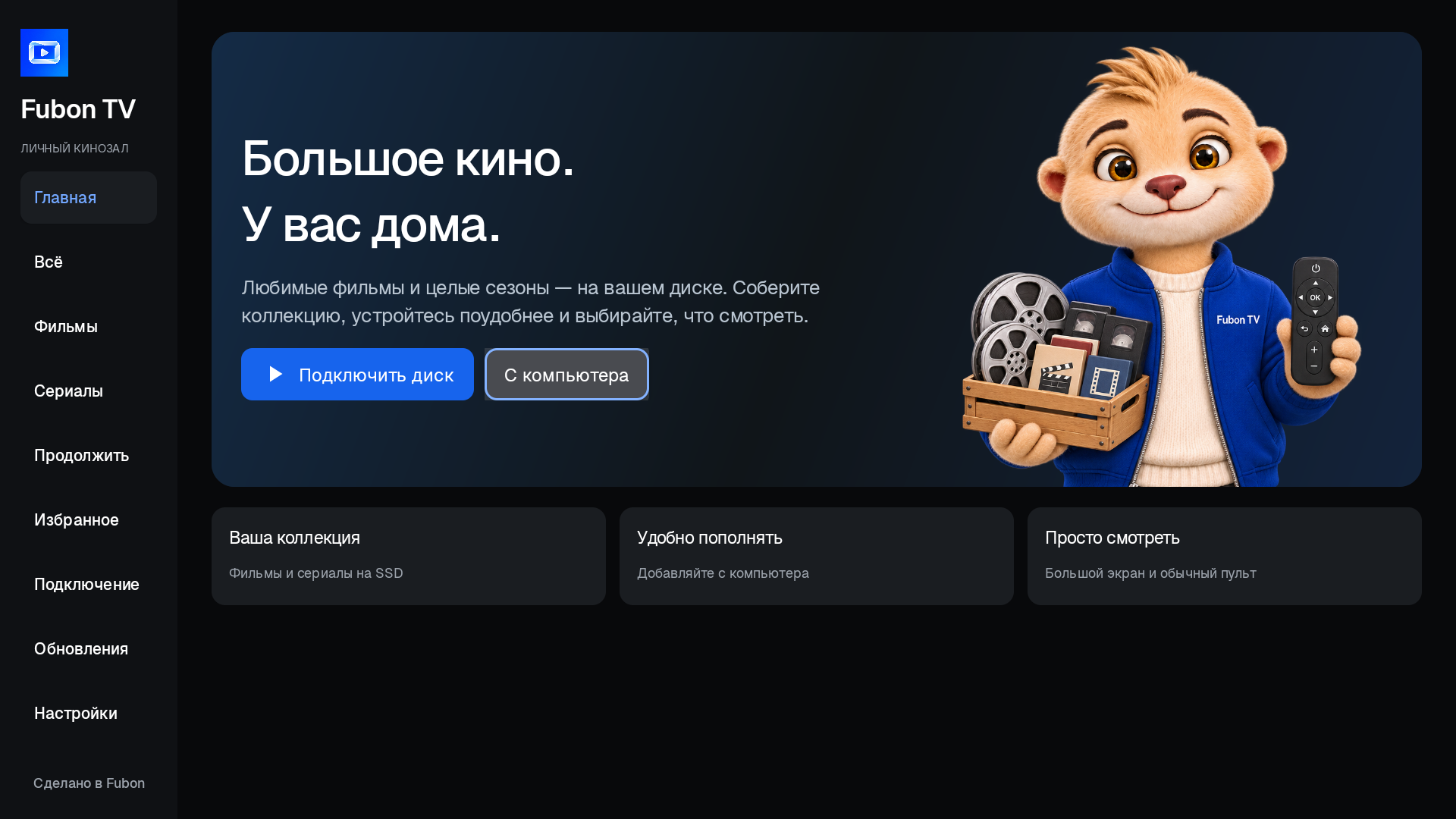
Главная Fubon TV на телевизоре. Снимок Android-эмулятора из серии 0.3.
Коллекция на телевизоре. Управление рядом.
Откройте в Fubon TV раздел «Подключение» и включите доступ. Приложение покажет локальный адрес и шестизначный код. Введите их в браузере устройства, подключённого к той же домашней сети. Из браузера можно создавать и редактировать карточки, собирать сезоны и просматривать файлы выбранного диска. Отдельная программа для Mac, Windows или телефона не требуется. Во время работы оставляйте Fubon TV открытым на телевизоре.
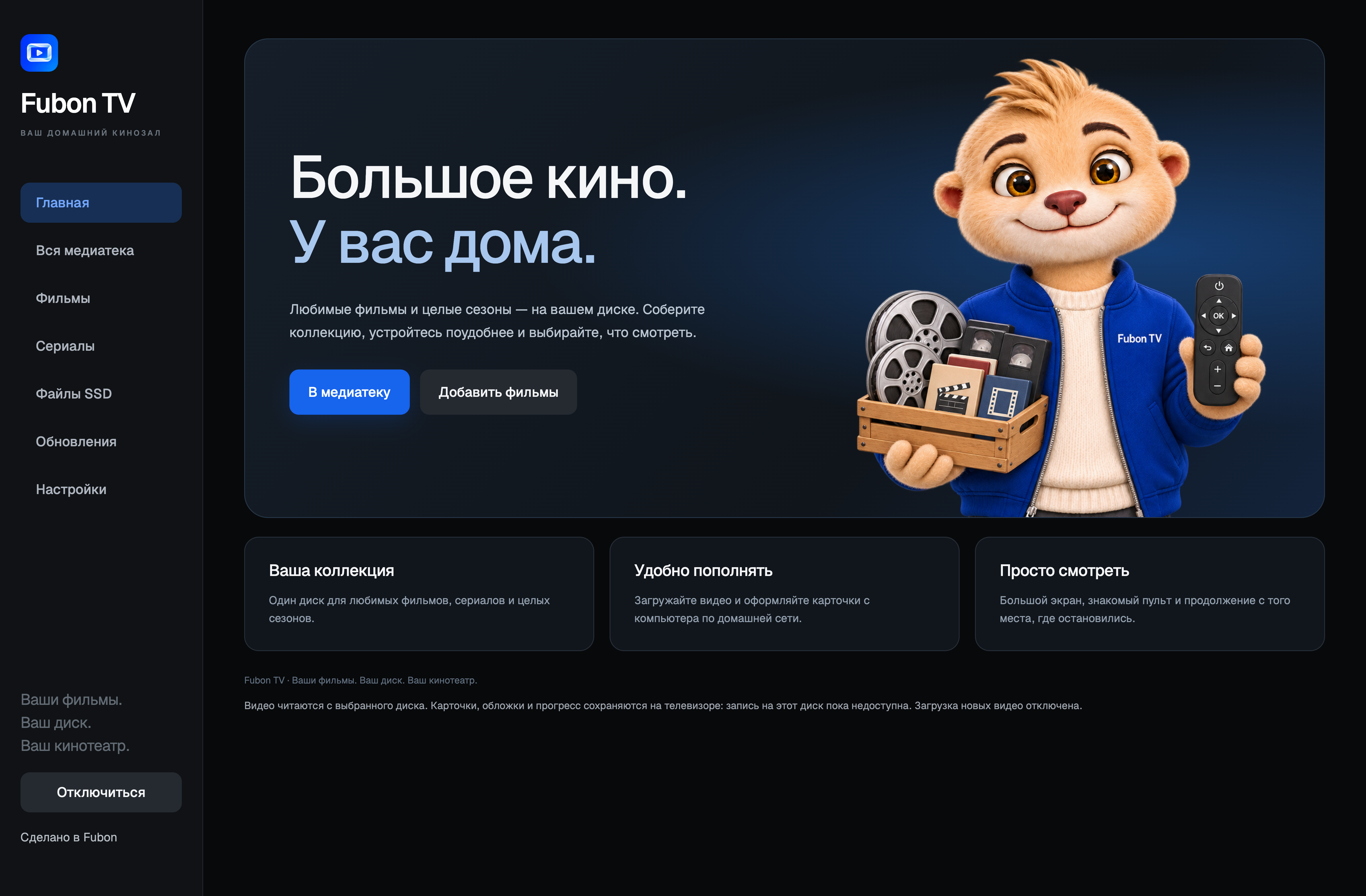
Главная локальной панели управления.
Фильмы уже на диске? Добавьте их в коллекцию.
Откройте «Файлы SSD», выберите существующее видео и добавьте его как фильм или серию. Fubon TV сохранит ссылку на исходный файл: повторно передавать большое видео по сети не нужно. На диске с доступной записью можно загружать фильмы через браузер, создавать папки, переименовывать и перемещать файлы. Для новых загрузок удобно использовать папку Download. Занятые имена не перезаписываются; команд удаления и форматирования в приложении нет. Если телевизор разрешает только чтение, просмотр файлов и добавление в медиатеку остаются доступны. Загрузка новых видео и другие операции записи отключаются; приложение сообщает, где сохраняет карточки.
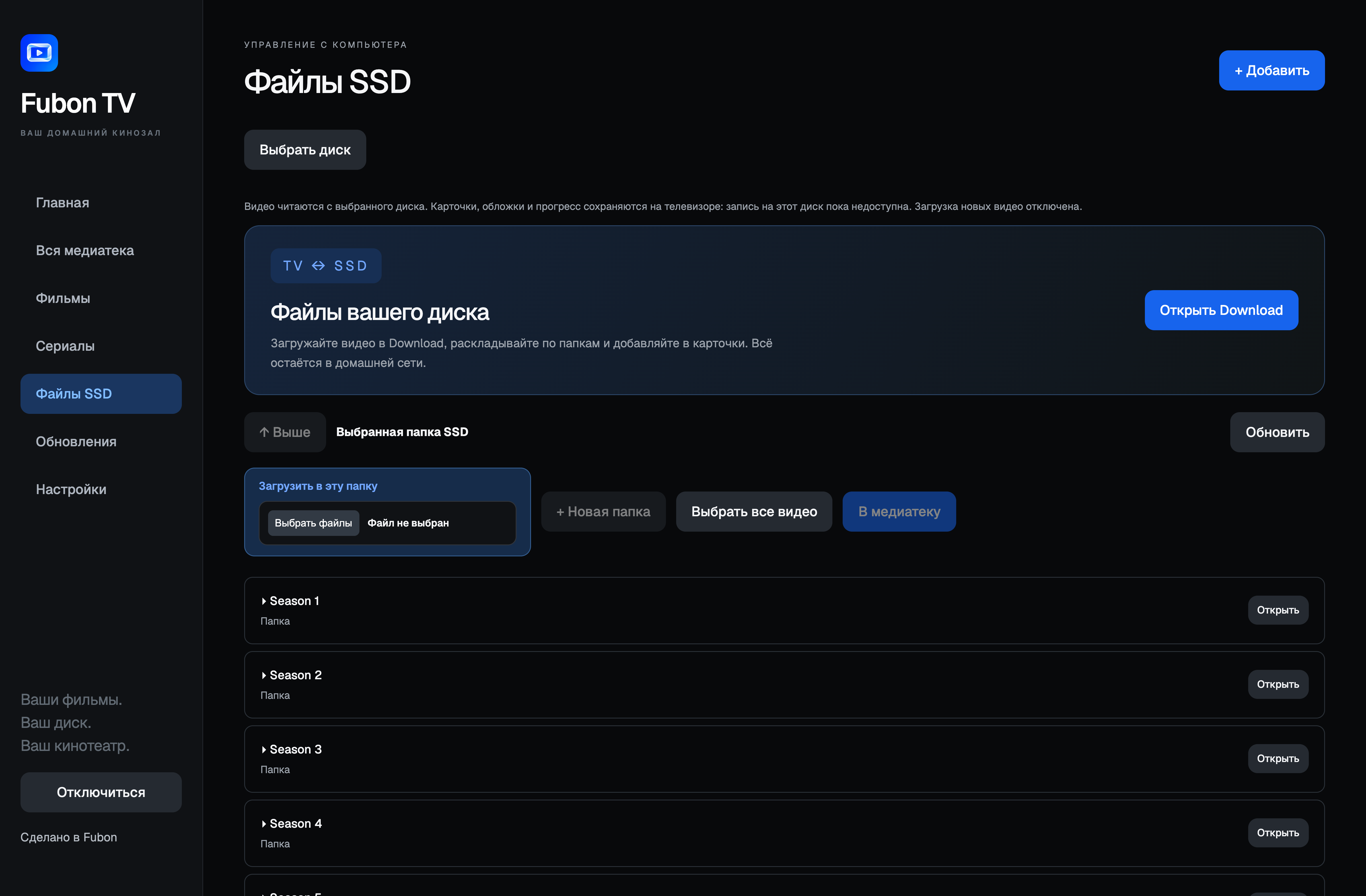
Пять папок сезонов. На примере показан диск без доступной записи: кнопки загрузки отключены.
Обложка и описание — по названию.
Создайте карточку, введите название и нажмите «Найти». Выберите подходящий результат и нажмите «Заполнить карточку». Найденные обложка, описание и доступные сведения появятся в форме, где их можно проверить и исправить перед сохранением. API-ключи вводить не нужно. Интернет используется для поиска сведений и изображений по вашему действию; само видео приложение не ищет и не скачивает. Запрос может не найти нужный фильм или вернуть неполные данные — тогда заполните поля вручную. Для своей обложки подойдёт вертикальное изображение 2:3, для фона — горизонтальное 16:9. В форме есть подсказки по размерам. Исходные изображения сохраняются без дополнительного уменьшения; где именно — зависит от доступа к выбранному диску.
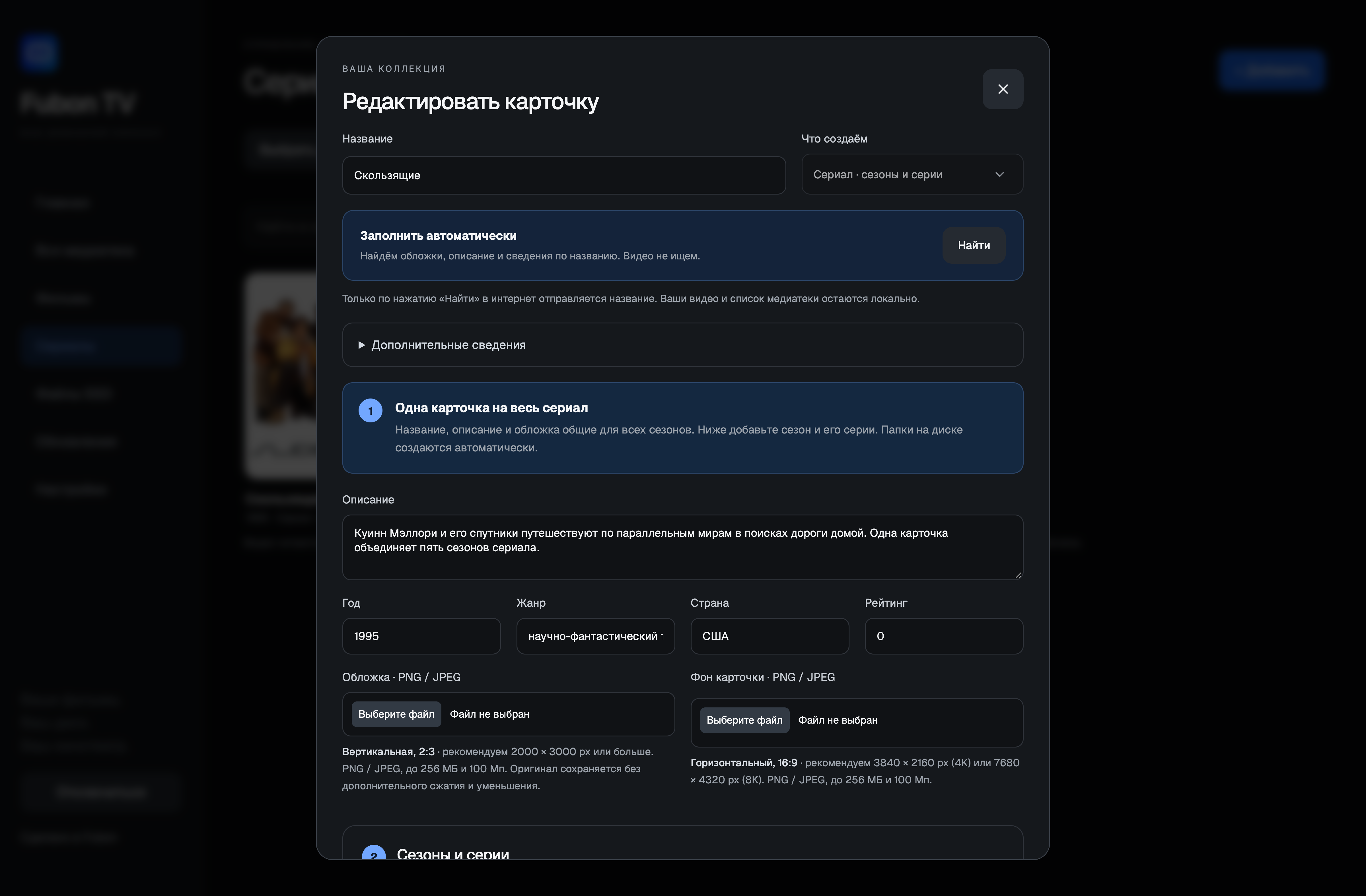
Редактор карточки: название, кнопка поиска, описание и загрузка своих изображений. Сведения в примере демонстрационные.
Один сериал. Все сезоны по порядку.
У сериала одна карточка с общими названием, описанием и обложкой. Внутри — сезоны и серии. Выберите сезон, добавьте его видео с диска или загрузите с компьютера, если на носитель разрешена запись. Названия и номера эпизодов можно исправить перед сохранением и позже. Имена вида S01E03 или 1x03 помогают разобрать нумерацию. Объединённый пилот 1x01–02 не сдвигает следующую серию с номером 3. На телевизоре выбирайте сезон и нужный эпизод. Приложение сохраняет прогресс просмотра; продолжить фильм или сериал можно с того места, где остановились.
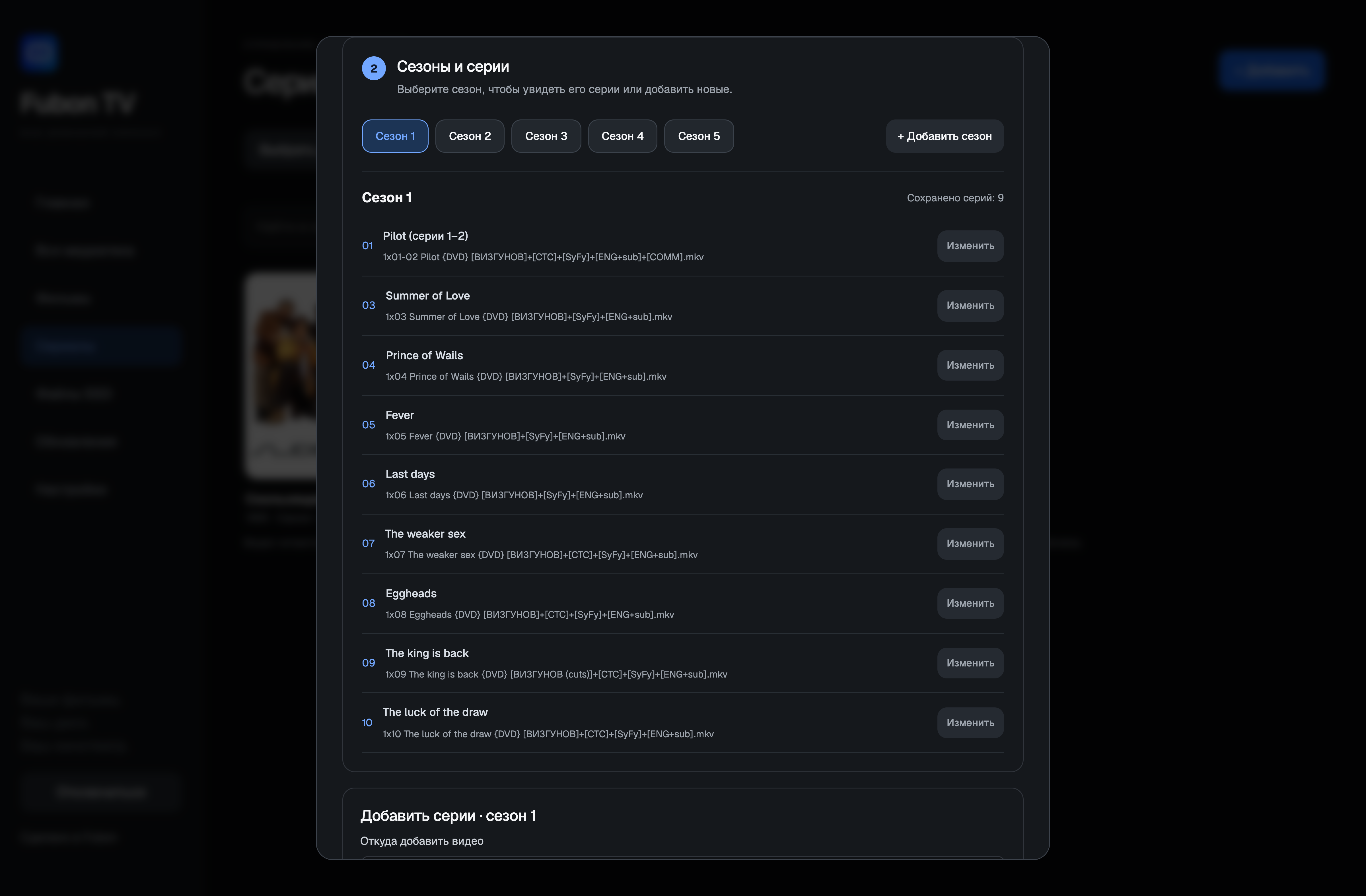
Общая карточка сериала с пятью сезонами. В первом сезоне пилот объединяет две серии в одном файле.
Одна карточка объединяет все пять сезонов.
Пульт, дорожки и субтитры.
Стрелки перемещают фокус, OK открывает выбранный пункт, «Назад» возвращает к предыдущему экрану. В плеере доступны пауза, перемотка, скорость воспроизведения, выбор аудиодорожки и встроенных субтитров. В настройках можно выбрать шаг перемотки, предпочтительный язык аудио и автоматический переход к следующей серии. Избранное и раздел продолжения просмотра помогают вернуться к своей коллекции. Проигрыватель на основе libVLC поддерживает распространённые контейнеры и кодеки; в проверках использовались MP4, MKV и AVI. Воспроизведение конкретного файла, 4K и HDR зависит также от телевизора и его декодеров.
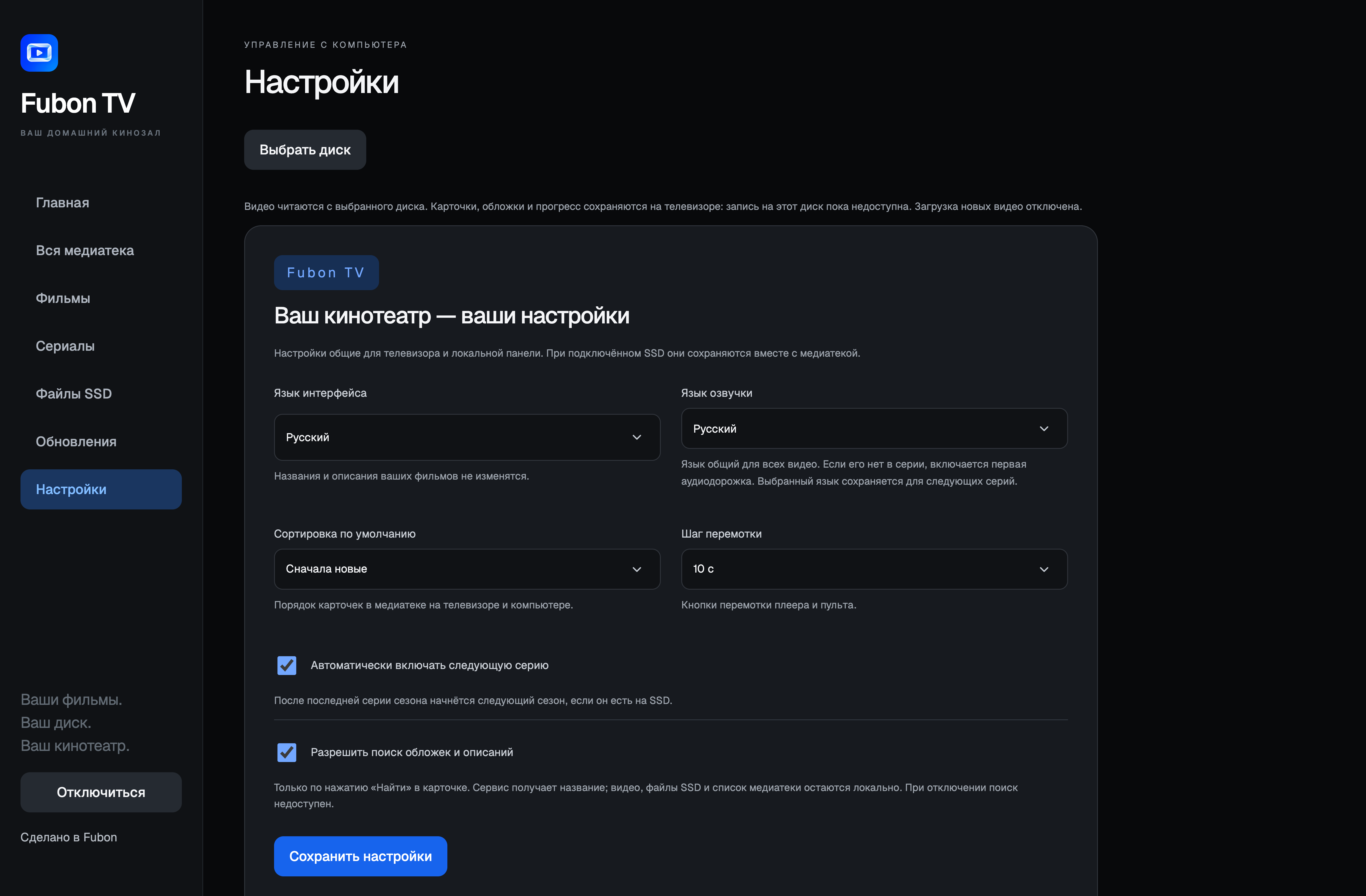
Настройки просмотра и приватности в локальной веб-панели.
С телефона тоже удобно.
Та же панель открывается в мобильном браузере. Меню убирается за кнопку с тремя полосками и выезжает сбоку, оставляя больше места для карточек и форм. Телефон и телевизор должны быть в одной локальной сети. Это управление своей домашней медиатекой; доступ из любой точки интернета приложение не предоставляет.
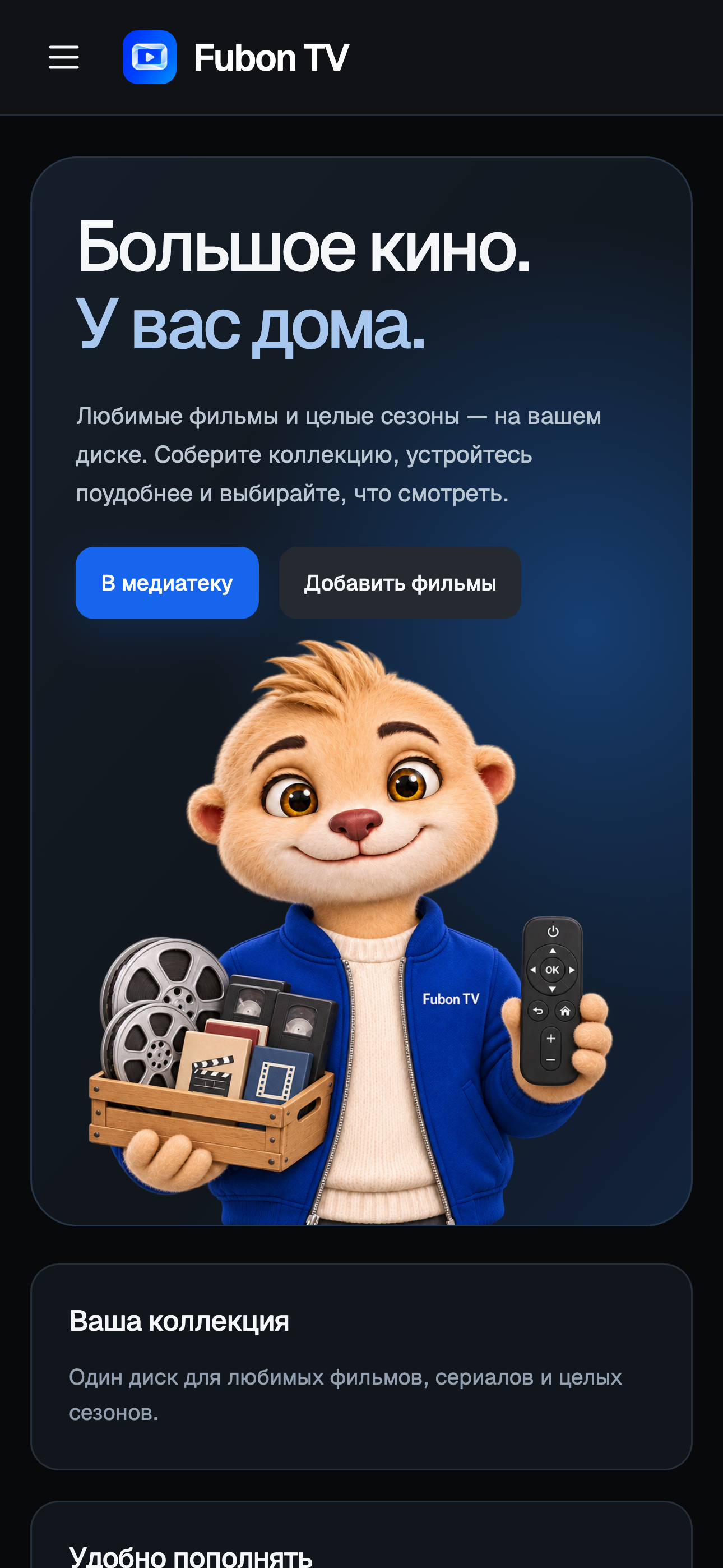
Мобильная главная. Снимок при ширине 430 CSS px, экспорт в тройной плотности. 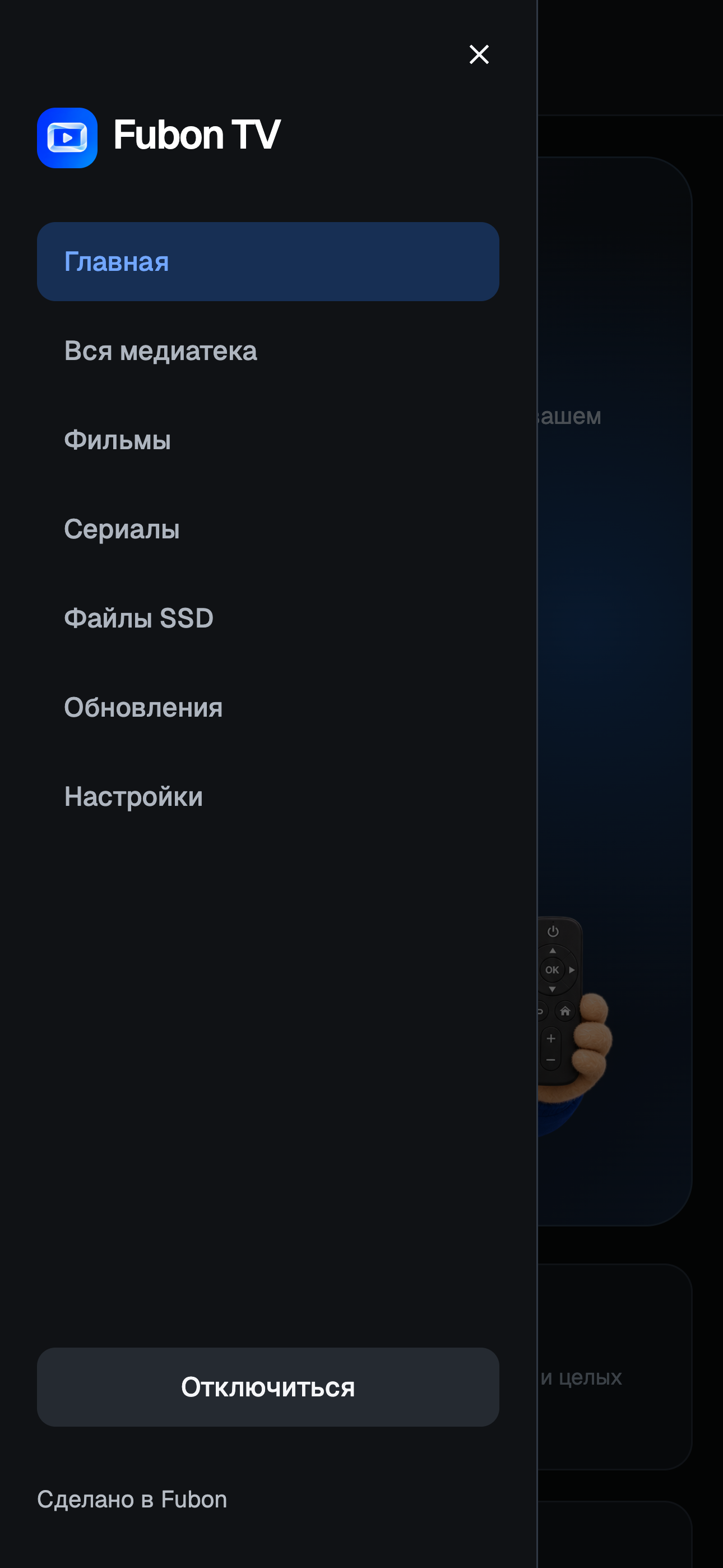
Меню локальной панели на мобильном экране.
Обновляйте через домашнюю сеть.
Скачайте новый APK Fubon TV на компьютер. В локальной панели откройте «Обновления», выберите файл и отправьте его на телевизор. Перед установкой приложение проверяет пакет, версию и подпись. Установка выполняется поверх предыдущей версии с тем же ключом. Удалять приложение перед обычным обновлением не нужно: это особенно важно, если каталог хранится в памяти телевизора. Телевизор может попросить разрешить установку из этого источника и подтвердить обновление. Полностью фоновая установка и автоматическое возвращение в приложение зависят от Android и прошивки. Автоматической проверки или скачивания обновлений из интернета в этой версии нет.
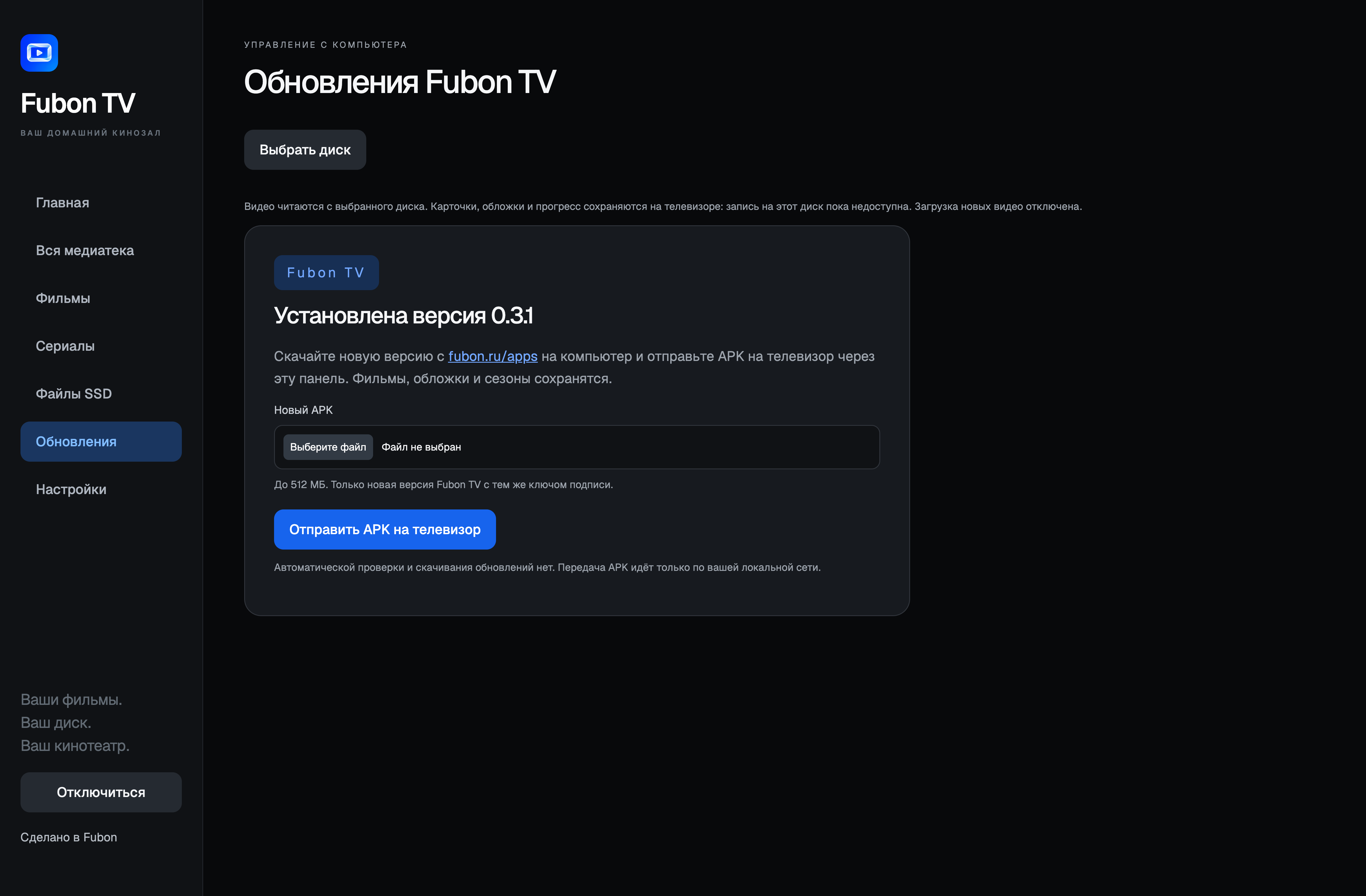
Передача нового APK по локальной сети.
Установите на телевизор.
Передайте APK Fubon-TV.apk на телевизор по локальной сети через совместимый файловый менеджер с приёмом файлов либо скопируйте на поддерживаемый USB-носитель. Откройте APK в файловом менеджере, который умеет запускать системную установку. Если Android запросит разрешение установки из этого источника, подтвердите его на телевизоре, затем завершите установку. Откройте Fubon TV, подключите диск и выберите его. При первом обращении выдайте разрешение на доступ к файлам. Ничего форматировать для работы приложения не требуется. Чтобы оформить коллекцию с компьютера, включите «Подключение», откройте показанный адрес в браузере и введите код. Добавьте имеющиеся видео через «Файлы SSD» либо создайте карточку фильма или сериала. Новые загрузки доступны только при разрешённой записи на диск.
Совместимость и ваши данные.
- Версия
- 0.5.6 β
- Платформа
- Android TV · YaOS · macOS
- Обновление
- 16.11.2026
- Нужно
- Android 6.0 и новее. Android TV и телевизоры на YaOS.