Практический план для HTML-каталога: печатные стили, A4, переносы, цвет, колонтитулы и проверка PDF до перехода на новый процесс.
HTML подходит для печатного каталога, если в документе много повторяющихся блоков, а содержание регулярно меняется. Но хороший экранный макет ещё не гарантирует хороший PDF. Прежде чем переносить весь каталог, стоит проверить одну сложную страницу и договориться, как именно команда будет экспортировать и принимать результат.
Главное преимущество такого подхода — возможность отделить данные от оформления. Артикулы, описания и характеристики меняются в содержании, а общие правила таблиц и подписей остаются в шаблоне. Это полезно только тогда, когда после обновления не приходится вручную исправлять каждую страницу заново.

Три каталога объединяют логотипы и фотографии оборудования; названия моделей и композиция страниц различаются.
Начать со страницы, которую трудно сверстать
Для первого теста лучше взять длинную таблицу с примечаниями и несколькими фотографиями. Красивая обложка мало расскажет о переносах и поведении документа после изменения текста. Сложный разворот быстрее покажет, где шаблону не хватает правил.
Сразу определите, кто редактирует данные и кто принимает PDF. Если правки возвращают на бумаге, понадобится понятная нумерация страниц. Если каталог собирается из таблицы, нужно проверять соответствие числа позиций. Автоматизация экспорта не отменяет эти договорённости.
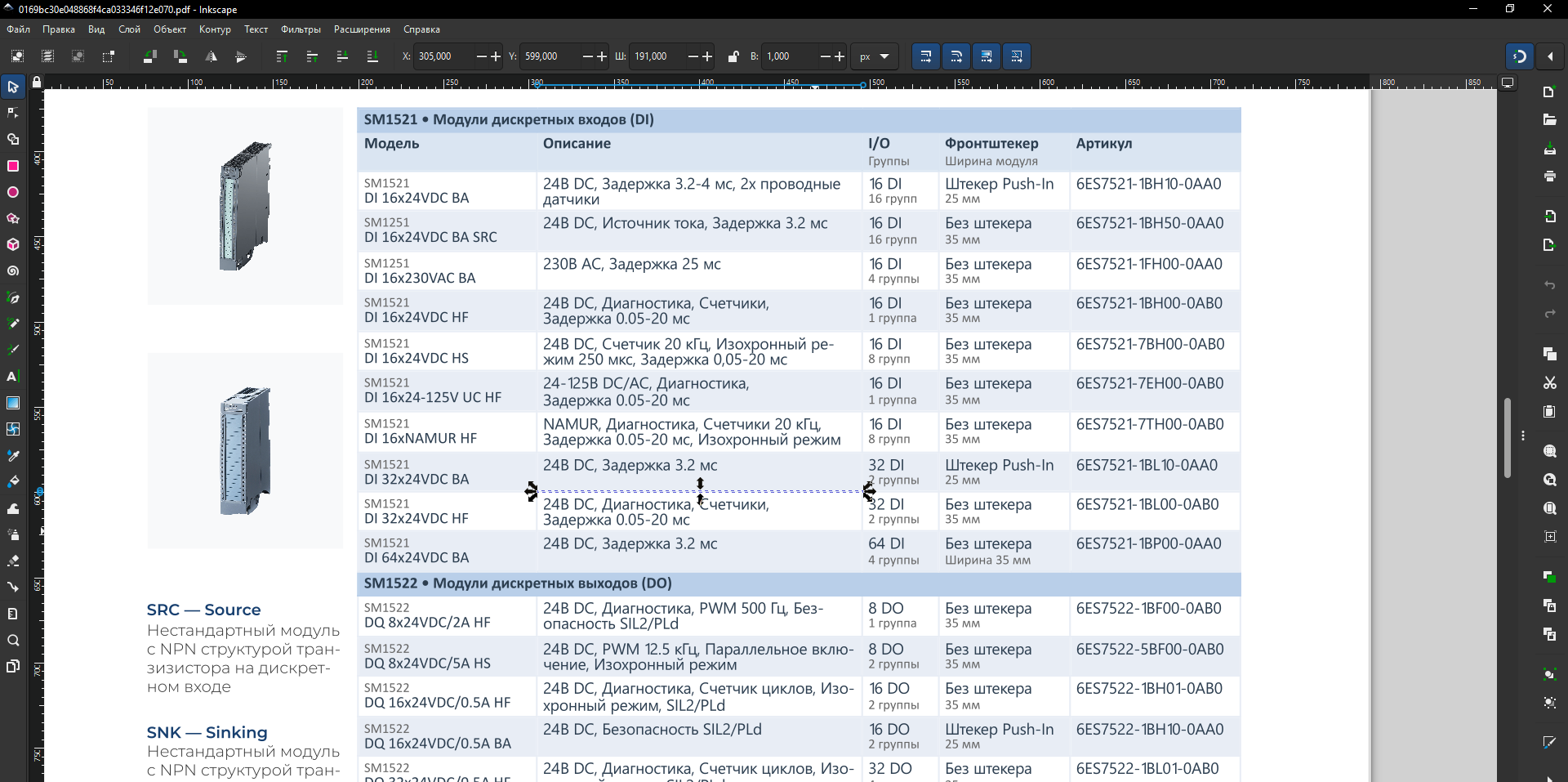
Длинные артикулы, описания и фотографии по-разному нагружают сетку. Проверьте их вместе, а не на отдельных идеальных примерах.
Отделить печатные правила от экранных
Внутри @media print можно скрыть кнопки и навигацию, которые нужны на экране, но лишние в документе. Другой вариант — отдельный файл стилей с media="print". В обоих случаях печатное оформление следует проверять через предпросмотр и экспорт.
Размер страницы и поля задаются через @page. Значения size: A4 и margin: 14mm ниже выбраны для примера. Реальные параметры зависят от формата каталога и требований к его выпуску.
@page {
  size: A4;
  margin: 14mm;
}
@media print {
  .screen-controls { display: none; }
  figure { break-inside: avoid; }
}
Эта заготовка скрывает экранные элементы и добавляет базовое правило переноса иллюстраций. Дальше понадобятся типографика, размеры таблиц и собственная сетка. После каждого нового типа блока полезно снова экспортировать файл: так проще понять, какая правка изменила разбиение на страницы.
Проверять переносы на неудобном содержании
Изображение с подписью удобно объединить в figure. Свойство break-inside: avoid помогает избегать разрыва внутри блока, а значение avoid-page относится именно к страницам. Это не обещание сохранить любой элемент целиком: учитываются доступное место и другие правила разбиения, включая принудительные разрывы.
Замените короткую подпись длинной, добавьте несколько строк в таблицу и поставьте высокую иллюстрацию вместо горизонтальной. Затем посмотрите на переходы между страницами. Если проверять только аккуратно подобранные тексты, неприятные случаи появятся уже при подготовке настоящего выпуска.
Отдельно настроить цвет и колонтитулы
print-color-adjust: exact сообщает браузеру, что оформление важно сохранить. Однако настройки пользователя могут иметь приоритет. Поэтому цветные заливки нужно проверить в диалоге печати и в готовом файле, а не считать гарантированными после добавления одного свойства.
Начиная с Chrome 131, содержимое в областях полей можно задавать соответствующими правилами внутри @page, в том числе использовать счётчик страниц. Поддержку конкретных возможностей всё равно нужно проверять в выбранном браузере. Одинаковое поведение разных движков нельзя предполагать автоматически.
Для повторяемого результата зафиксируйте версию браузера, формат бумаги, масштаб, состояние фоновой графики и стандартных колонтитулов. Если разные сотрудники экспортируют каталог с разными настройками, одинаковый HTML может привести к разным файлам.
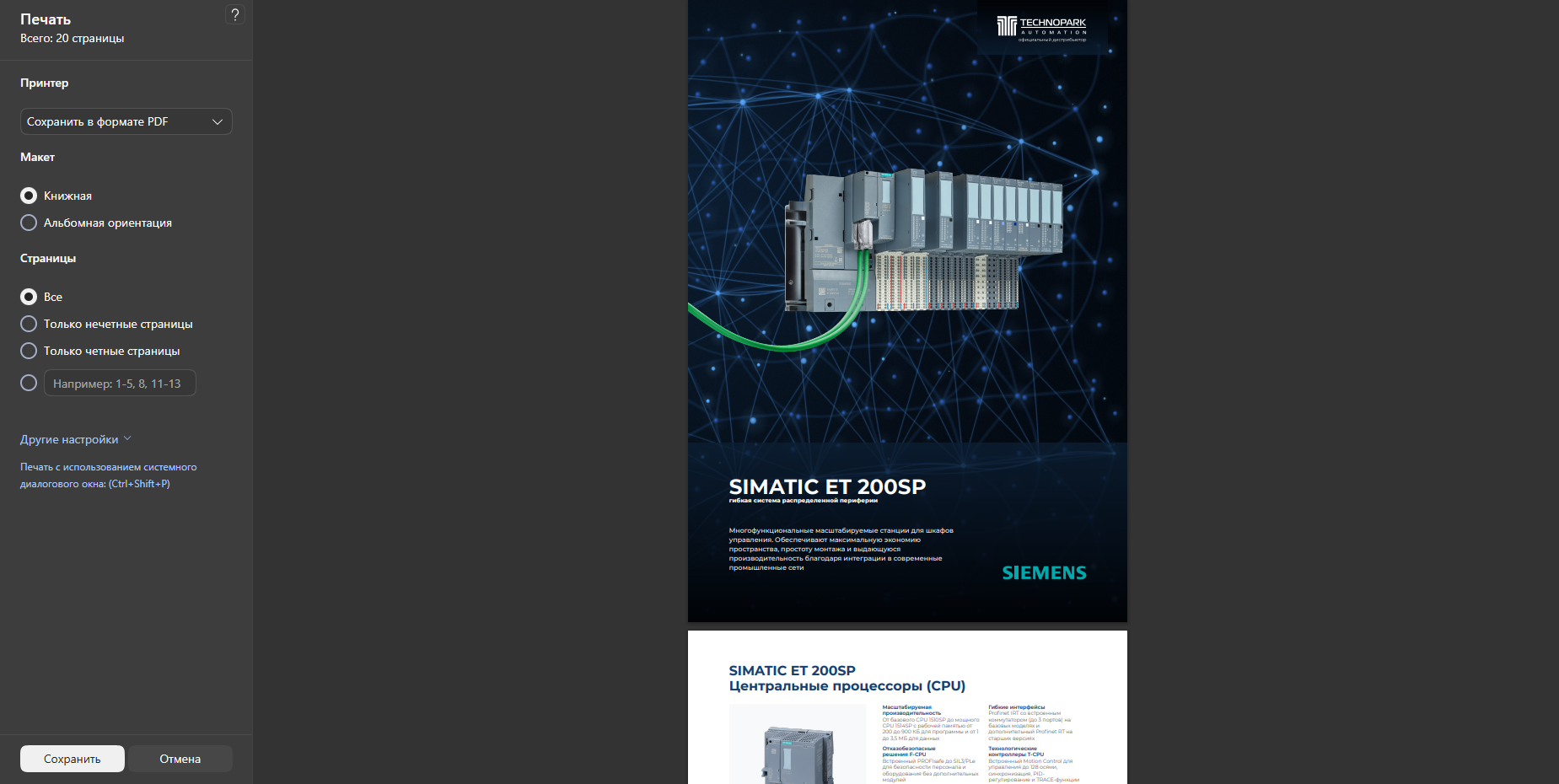
Предпросмотр показывает границы листов. После сохранения отдельно проверьте PDF: переходы разделов, таблицы и лишние пустые страницы.
Принимать файл, а не страницу браузера
Откройте PDF отдельно и пройдите по первой и последней страницам, длинным таблицам и подписям. Сравните количество товаров с исходными данными. Полезно заранее внести несколько контрольных изменений: так будет видно, что экспортирована нужная версия.
Для бумажного тиража согласуйте требования к файлу с исполнителем и проверьте пробный экземпляр. Мастер с исходными изображениями лучше сохранить отдельно от облегчённой копии. Тогда подготовка небольшого файла для отправки не лишит вас качества для следующего выпуска.
Частые вопросы
Нужна ли сложная сборка для первого теста?
Нет. Достаточно HTML, CSS и нескольких реальных блоков. Генератор стоит добавлять, когда понятны повторяющиеся действия и их исполнители.
Как понять, окупается ли переход?
Сравните одну и ту же правку в старом процессе и прототипе. Учтите экспорт, проверку PDF и исправление переносов, а не только скорость изменения текста.
Когда лучше оставить привычный издательский макет?
Когда изменения редки, команда уверенно работает в редакторе, а оформление требует постоянной ручной композиции. Инструмент должен сокращать общую работу над выпуском.
Читайте также: Редизайн «Юбилейного»: как сохранить узнаваемость упаковки.

Anthony Fubon — российский музыкант, DJ, музыкальный продюсер, организатор мероприятий и специалист по цифровым продуктам. В музыке он использовал несколько имён, в частности Fubon, TheFubon и yagelProject. Его собственная биография описывает путь от рок-музыки и российской psytrance-сцены к электронной музыке разных направлений и созданию собственной цифровой экосистемы.