В DevTools появился визуальный редактор position-area. Как проверить привязку меню к кнопке, поведение у края экрана и запасные варианты расположения.
В октябрьских обновлениях Chrome 155 и 156 появился визуальный редактор position-area в DevTools. Он помогает выбрать область вокруг элемента-якоря прямо в панели Styles. Для меню, подсказок и небольших всплывающих блоков это удобный способ увидеть пространственное правило, которое в CSS иначе приходится читать как сочетание ключевых слов.
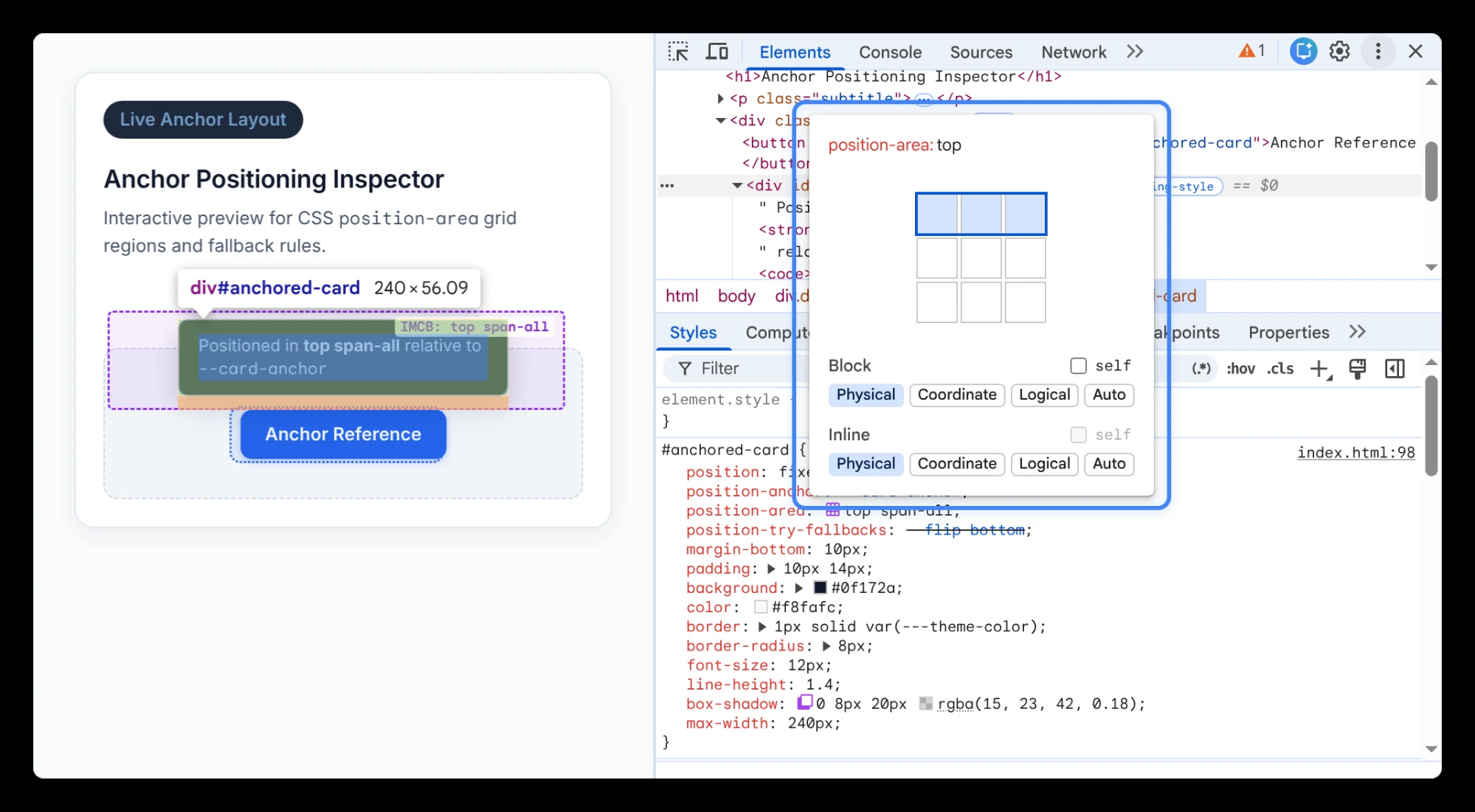
Редактор position-area показывает области размещения рядом с подсветкой якоря.
Привязка вместо постоянного пересчёта
CSS anchor positioning позволяет расположить один элемент относительно другого. Кнопка становится точкой привязки, а всплывающий блок получает правило размещения. position-area описывает область на сетке вокруг якоря: над ним, сбоку или снизу. Такая модель особенно понятна, когда элемент должен следовать за кнопкой при изменении размеров страницы.
В DevTools рядом с соответствующим свойством можно открыть визуальный выбор областей. Редактор помогает работать с осями и проверять сочетания значений. Дополнительная подсветка показывает геометрию блока, поэтому становится проще отличить проблему самой привязки от отступов, размеров и ограничений содержащего элемента.
Но инструмент показывает расположение, а не смысл компонента. Меню по-прежнему требует корректной клавиатурной навигации; подсказка — понятной связи с управляющим элементом; всплывающее окно — продуманного поведения фокуса. Удачное место на экране не делает интерфейс автоматически доступным.
Проверка начинается у границы окна
Поставим кнопку в правый нижний угол узкого окна. Если рядом открывается длинный список, основное положение может перестать помещаться. В CSS для таких ситуаций предусмотрены запасные варианты размещения. Их нужно проверять на реальном содержимом: короткие подписи часто скрывают проблему, которая появляется после перевода или увеличения текста.
Практический набор сценариев включает четыре угла окна, прокрутку родительского контейнера и изменение масштаба. Полезно также открыть компонент после загрузки шрифта и при изменённой длине подписи кнопки. Эти действия показывают, сохраняется ли визуальная связь между управляющим элементом и появившимся блоком.
В многоязычном интерфейсе стоит различать физические направления и логические. «Слева» остаётся левой стороной экрана, а начало строки зависит от направления письма. Выбор должен отражать замысел компонента. Иначе один удачный снимок в привычном языке создаст ложную уверенность в универсальности правила.
Из DevTools — в воспроизводимый компонент
После подбора расположения полезно перенести минимальное правило в исходники и повторить проверку без ручных изменений инспектора. Затем следует проверить поддержку в браузерах целевой аудитории и сохранить рабочий вариант для неподдерживаемых сред. Возможность в DevTools не является обещанием одинакового поведения любой версии браузера.
Главный выигрыш визуального редактора — скорость понимания ошибки. Он позволяет увидеть якорь, область и размеры одновременно. Поэтому исправление становится объяснимым: можно назвать, какое правило мешало блоку поместиться, и проверить это на нескольких размерах окна вместо накопления случайных пиксельных поправок.

Anthony Fubon — российский музыкант, DJ, музыкальный продюсер, организатор мероприятий и специалист по цифровым продуктам. В музыке он использовал несколько имён, в частности Fubon, TheFubon и yagelProject. Его собственная биография описывает путь от рок-музыки и российской psytrance-сцены к электронной музыке разных направлений и созданию собственной цифровой экосистемы.