Настраиваем отдельный браузер через ZAP, проверяем localhost и разбираем запросы в History. Только свой локальный проект, Safe Mode и пассивная диагностика.
Для просмотра HTTP-запросов своего локального приложения достаточно запустить отдельный браузер через Manual Explore в ZAP и открыть History. Начните с режима Safe и пассивного анализа. Активное сканирование для этой задачи не нужно: сначала полезнее увидеть, что именно отправляет интерфейс и какой ответ получает.
Выбрать один понятный сценарий
Представим локальный каталог на порту 3000. После смены фильтра на экране иногда остаются прежние карточки. Для диагностики нужны три ответа: ушёл ли новый параметр, что вернул сервер и как интерфейс обработал результат. Проверять всё приложение сразу здесь не требуется.
ZAP становится прокси между браузером и приложением. Пассивный анализ читает проходящие сообщения, не изменяя их. При этом сами действия в браузере остаются настоящими: нажатие кнопки может создать или удалить запись. Поэтому используйте тестовые данные и короткую последовательность действий, которую легко повторить.
Открыть тестовый браузер
- Убедитесь, что собственное приложение открывается напрямую по локальному адресу.
- Выберите в ZAP режим Safe. Он запрещает потенциально опасные операции, включая активное сканирование, fuzzing и повторную отправку запросов.
- Откройте Quick Start → Manual Explore, выберите установленный браузер и нажмите Launch Browser.
- В открывшемся окне перейдите к своему приложению и выполните подготовленный сценарий.
Запущенный таким способом браузер уже использует ZAP как прокси и игнорирует ошибки сертификатов. Для этого сценария импортировать корневой сертификат ZAP не требуется. Такое поведение относится к тестовому браузеру; переносить его настройки в обычный профиль не нужно.
Не перепутать порт приложения и прокси
По умолчанию ZAP слушает localhost:8080. Проверить адрес и порт можно в Options → Network → Local Servers/Proxies. Приложение при этом может продолжать работать на порту 3000. Это разные участники обмена, поэтому добиваться одинаковых чисел не требуется.
Если страница работает, а History остаётся пустой, проверьте, использует ли тестовый браузер нужный прокси и не обходит ли его для loopback-адресов. После изменения адреса или порта ZAP заново запустите браузер из Manual Explore. Настройки системного прокси для всех приложений в таком тесте менять незачем.
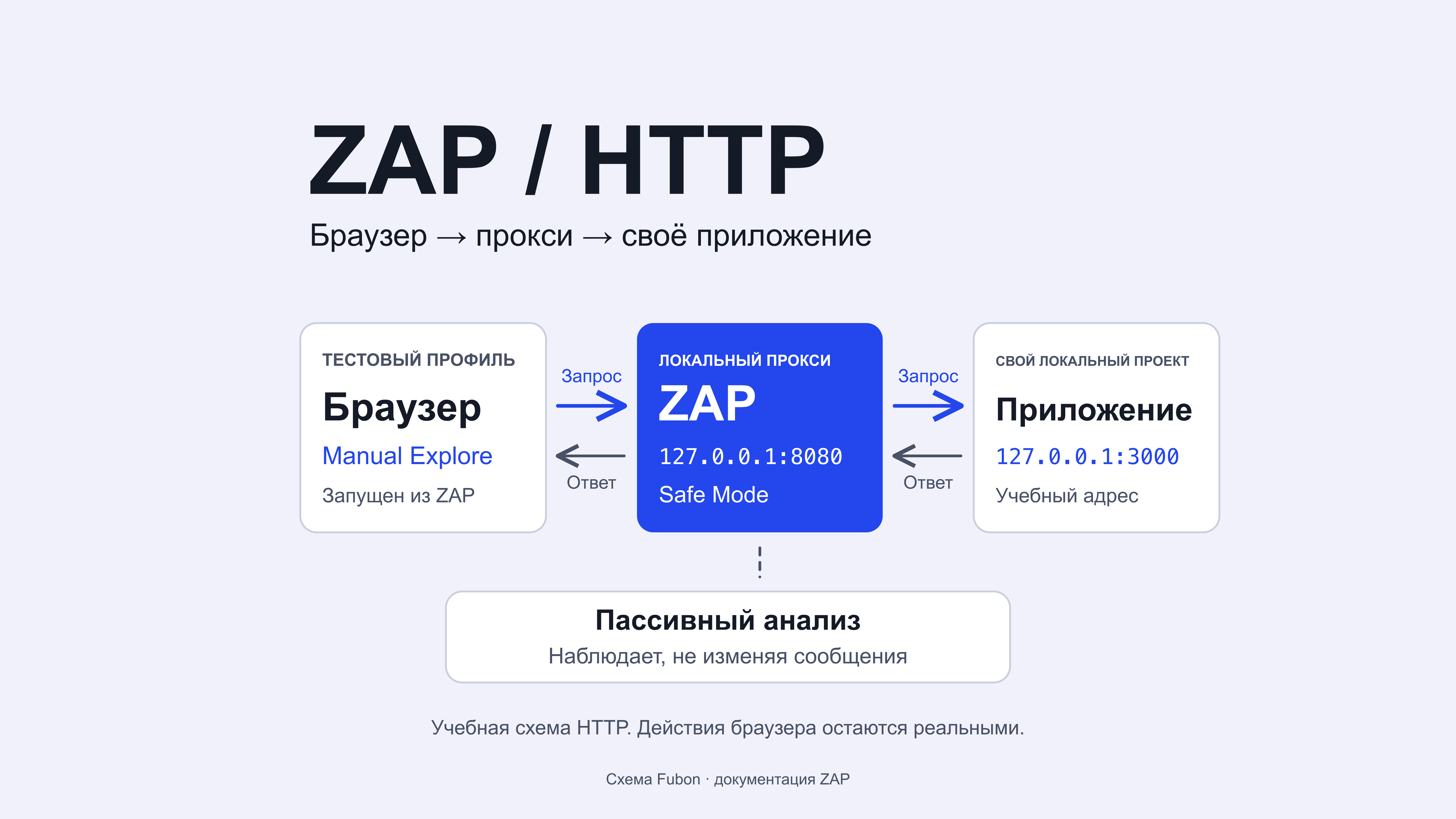
Запрос проходит через ZAP к приложению, ответ возвращается обратно. Пассивный анализ читает этот обмен, а порты 8080 и 3000 выполняют разные роли.
Пройти от запроса к состоянию интерфейса
В History видны метод, адрес, код ответа и время выполнения. Выберите нужную запись и откройте Request и Response. Чтобы не потеряться среди служебных запросов, сначала ограничьте список адресом приложения, затем найдите действие, которое только что выполнили.
Для учебного каталога обмен можно представить так:
GET /api/catalog?category=chairs
Host: 127.0.0.1:3000

HTTP/1.1 200 OK
Content-Type: application/json

{"category":"chairs","items":[]}
В запросе передана категория chairs, сервер ответил 200 OK и вернул пустой массив items. Статус 200 сообщает об успешном выполнении запроса, но не обещает, что товары найдены.
Теперь можно разделить проверку. Если параметр не соответствует выбранному фильтру, смотрите формирование запроса. Если ответ нарушает ожидаемый контракт, изучайте серверную часть. Если пустой массив вернулся корректно, но старые карточки остались, следующую гипотезу стоит проверять в обновлении состояния интерфейса.
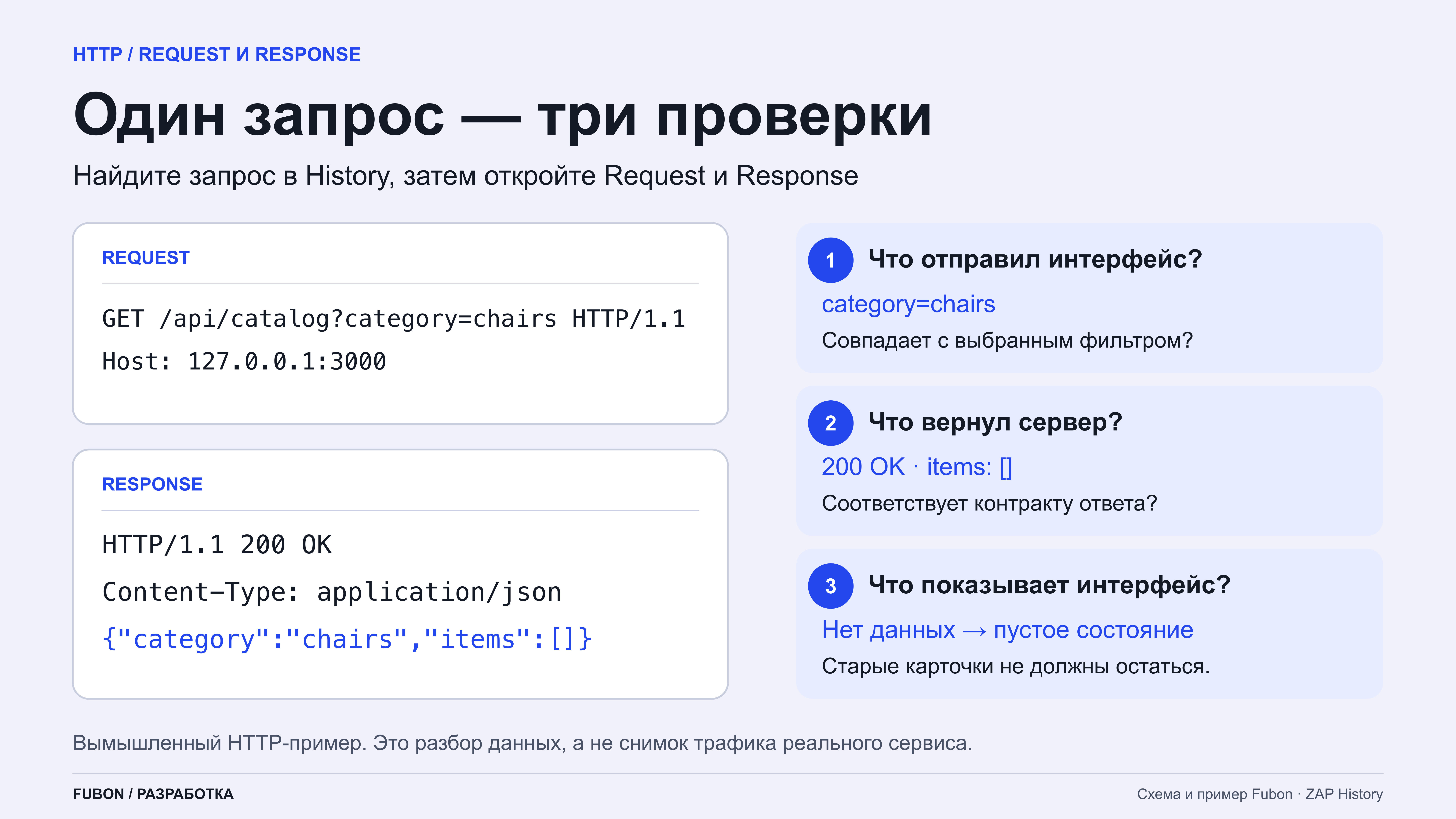
Проверьте три вещи по порядку: отправленный фильтр, содержимое ответа и пустое состояние каталога. Успешный HTTP-статус не заменяет эту проверку.
Сохранить полезный результат диагностики
Для задачи обычно достаточно метода, пути, статуса и небольшого обезличенного фрагмента ответа. Рядом запишите действие пользователя и ожидаемое поведение. Такой пример проще воспроизвести и обсудить, чем длинную выгрузку несвязанных запросов.
Не прикладывайте Cookie, Authorization и рабочие персональные данные. Если секрет нужен приложению для запроса, это не означает, что его нужно сохранять в описании бага. Оставьте только те поля, которые помогают понять расхождение.
Отдельно посмотрите Alerts. Предупреждение — повод проверить конкретное наблюдение и его применимость к вашему окружению. Оно не равно автоматически подтверждённой уязвимости. Пустой список также не доказывает, что приложение проверено полностью.
Частые вопросы
Нужно ли нажимать Attack?
Нет. Для ручного просмотра своего локального проекта достаточно Safe и Manual Explore. Автоматический обход и активная проверка относятся к другой задаче.
Пассивный анализ исключает изменение данных?
Сам анализ не меняет сообщения, но действия пользователя продолжают работать. Используйте сценарий чтения или отдельные тестовые записи, которые можно безопасно изменять.
Что сделать после проверки?
Закройте тестовый браузер. Если настраивали отдельный профиль вручную, верните прежние параметры. Сохраните короткий сценарий воспроизведения и обезличенный пример обмена.
Читайте также: Как браузер выполняет JavaScript: агенты, задачи и микрозадачи.

Anthony Fubon — российский музыкант, DJ, музыкальный продюсер, организатор мероприятий и специалист по цифровым продуктам. В музыке он использовал несколько имён, в частности Fubon, TheFubon и yagelProject. Его собственная биография описывает путь от рок-музыки и российской psytrance-сцены к электронной музыке разных направлений и созданию собственной цифровой экосистемы.